> For the complete documentation index, see [llms.txt](https://fitur-sap.simplidots.id/llms.txt). Markdown versions of documentation pages are available by appending `.md` to page URLs; this page is available as [Markdown](https://fitur-sap.simplidots.id/supervision/fitur-pada-supervision/pembaharuan-supervision-my-teammates-03-februari-2026.md).
# Pembaharuan Supervision: My Teammates - \[03 Februari 2026]
Halo, Kawan Simpli! Androsim bawa kabar gembira, nih! 🎉
Kini terdapat **pembaharuan** pada aplikasi **Supervision** yang siap membantu memaksimalkan penggunaan sistem.
## **✨ What’s New**
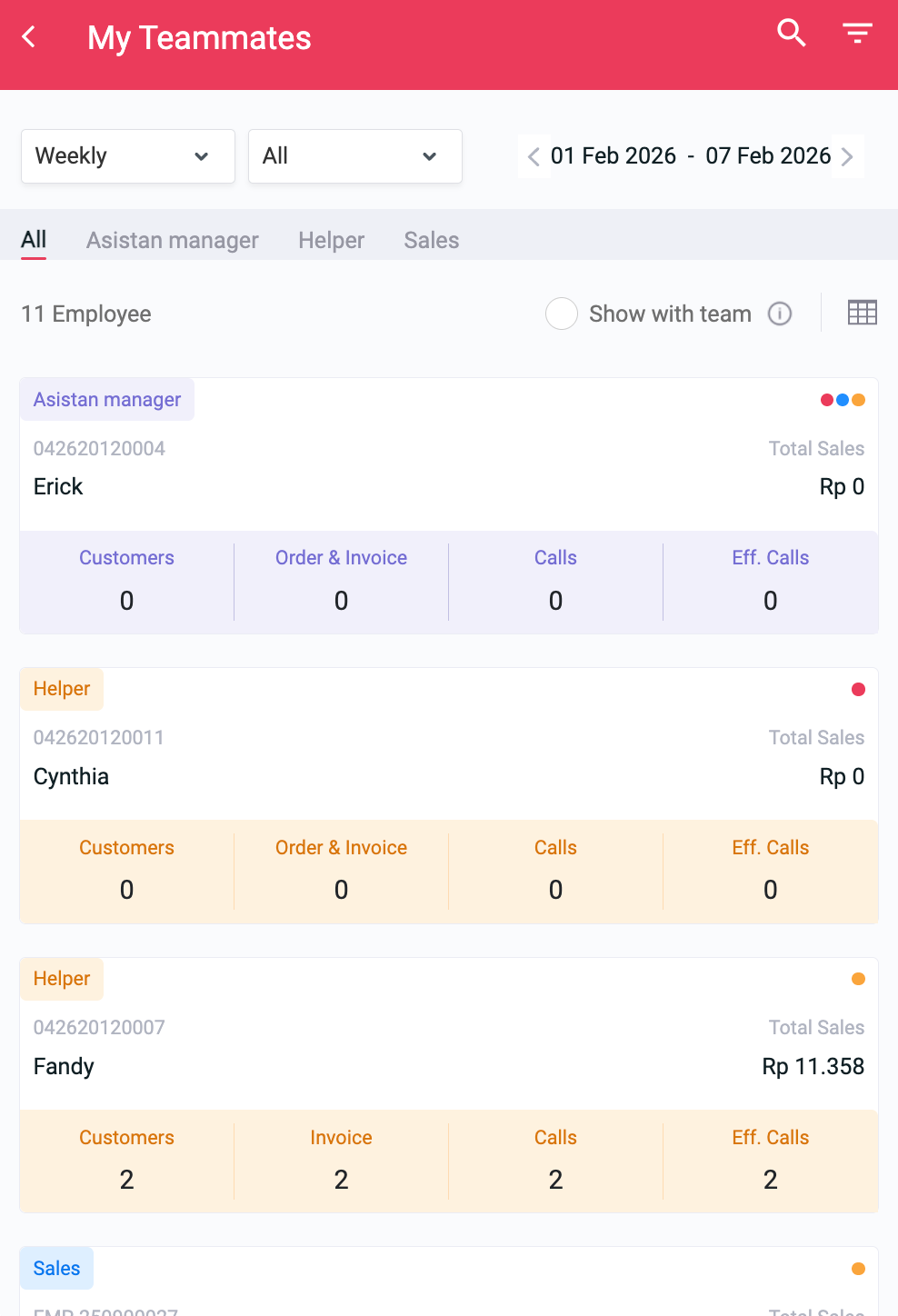
Kami baru saja memperbarui menu **My Teammates**. Sekarang, Anda bisa memantau kinerja tim di lapangan dengan lebih lengkap, baik Salesman maupun Canvasser, semuanya dalam satu tampilan.
1. Menu My Teammates Kini Lebih Lengkap dengan menampilkan data Sales Canvasser.
2. Tombol "Lihat Gabungan Tim" (Show with Team).
3. Tampilan Informasi Menyesuaikan Dokumen yang Dibuat.
***
## 1. Pantau Progress Canvasser Anda
Sebelumnya, Anda hanya dapat melihat data **Salesman (Taking Order)**. Kini, **data Canvasser** juga sudah tersedia di daftar tim Anda.
Anda dapat memantau jumlah pelanggan yang dilayani, total penjualan, hingga jumlah faktur (invoice) yang dibuat oleh Canvasser.
**Cara setting konfigurasi akses role Canvasser:**
## 2. Tombol “Lihat Gabungan Tim” (Show with Team)
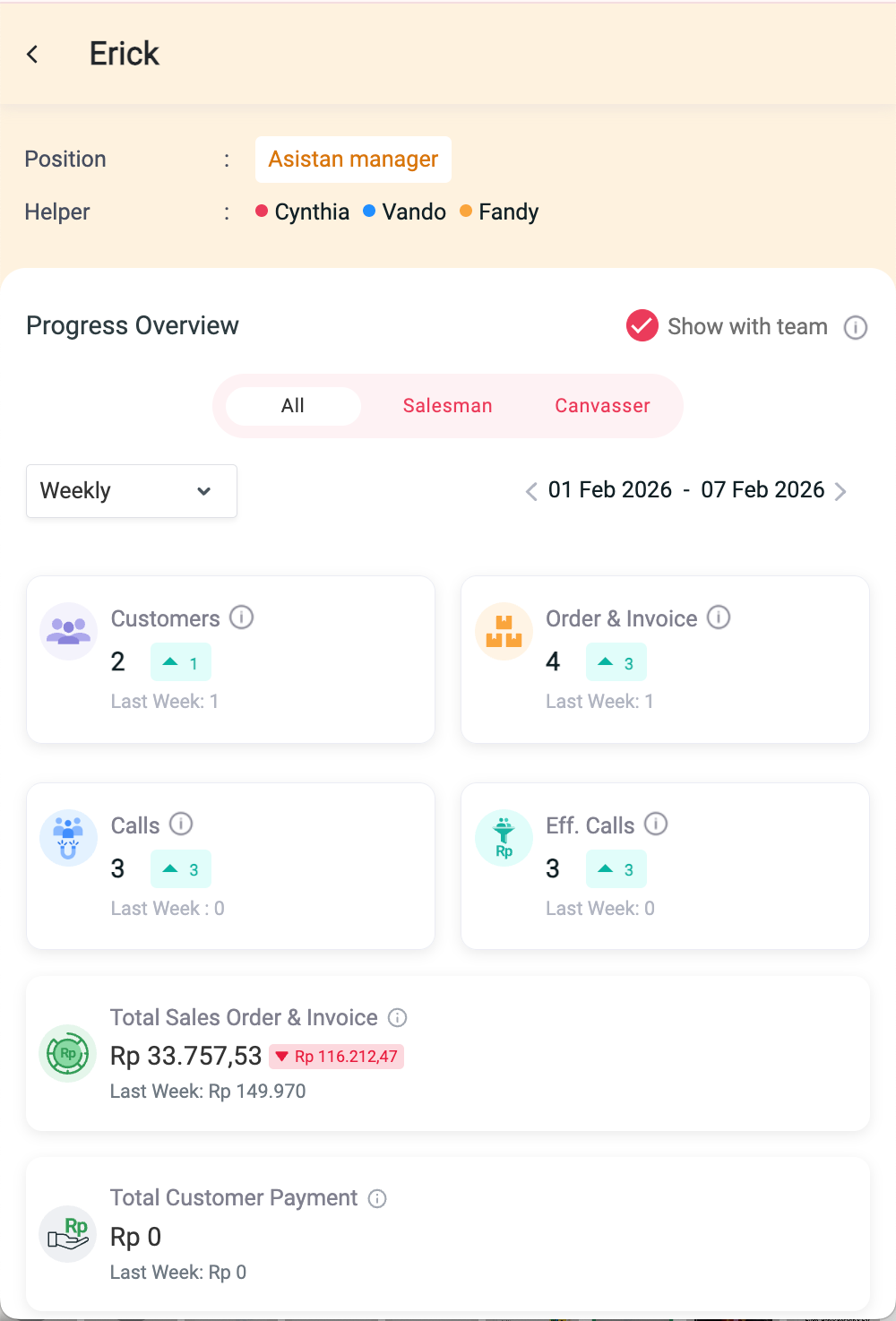
Ingin mengetahui total pencapaian seluruh tim sekaligus? Cukup aktifkan tombol **“Show with Team”**.
* **Data Digabung Otomatis**: Sistem akan menjumlahkan total penjualan dan kunjungan dari seluruh anggota tim secara otomatis.
* **Penghitungan Pelanggan yang Unik**: Jika dua salesman berbeda mengunjungi toko yang sama, sistem akan menghitungnya sebagai **satu pelanggan unik** dalam total laporan tim.
| Tanpa Gabung Tim | Dengan Gabung Tim |
| --------------------------------------------------------------------------------------------------------------------------------------------------------------------------------------------------------------------- | --------------------------------------------------------------------------------------------------------------------------------------------------------------------------------------------------------------------- |
|  |  |
## 3. Tampilan Informasi Menyesuaikan Dokumen yang Dibuat
Tampilan data kini akan **berubah secara otomatis** sesuai dengan aktivitas yang dilakukan oleh masing-masing anggota tim pada periode tanggal yang Anda pilih.
* **Tab “Order”** akan muncul jika pada periode tersebut tim hanya melakukan pengambilan pesanan (Sales Order).
* **Tab “Invoice”** akan muncul jika pada periode tersebut tim hanya melakukan penjualan langsung (canvass).
* **Tab “Order & Invoice”** akan muncul jika pada periode tersebut tim melakukan kedua aktivitas tersebut.
**Contoh:**\
Pada tanggal **1 Februari**, Budi hanya membuat **10 Sales Order**, dan pada tanggal **2 Februari** hanya membuat **5 Sales Invoice**.
* Jika Anda memfilter tanggal **1–7 Februari**, maka akan muncul tab **Order & Invoice**.
* Jika Anda hanya memfilter tanggal **1 Februari**, maka yang muncul adalah tab **Order**.
**Gunakan Juga Fitur Unggulan Kami**
1. **Lihat Siapa yang Paling Unggul (Top Performance)**\
Anda dapat langsung melihat **Pelanggan Teratas** dan **Produk Paling Laris** dari hasil kerja tim setiap harinya. Fitur ini memudahkan Anda dalam memberikan apresiasi maupun melakukan evaluasi tim.
2. **Bandingkan Hasil Hari Ini dengan Kemarin**\
Pada bagian detail, Anda dapat melihat perbandingan performa tim. Misalnya, total penjualan hari ini dibandingkan dengan hari sebelumnya, lengkap dengan indikator persentase (contoh: **+20%**).
3. **Atur Tanggal Sesuai Kebutuhan**\
Lihat laporan performa tim secara **harian, mingguan, bulanan**, atau atur rentang tanggal sesuai kebutuhan (custom) hingga **90 hari ke belakang**.
Selamat mencoba, Kawan Simpli!
> *Jangan ragu untuk menghubungi tim Customer Success Kami jika ada pertanyaan atau memerlukan bantuan. Kami siap membantu, Kawan Simpli! Terima kasih telah memilih SimpliDOTS. Kami berkomitmen untuk terus meningkatkan experience Kawan Simpli dalam menggunakan SimpliDOTS.*